Tóm tắt: Để test cảm ứng màn hình iPhone cũ, bạn hãy kéo giữ icon và di chuyển khắp màn hình. Tiếp theo, bạn gõ nhanh trên bàn phím ảo để kiểm tra độ nhạy và thử tính năng 3D/Haptic Touch. Hãy quan sát kỹ các dấu hiệu như điểm chết, loạn cảm ứng hay phản hồi chậm. Bạn nên làm sạch màn hình và sạc pin đầy đủ để có kết quả chính xác nhất.
Mua iPhone cũ có thể giúp bạn tiết kiệm chi phí, nhưng nếu bỏ qua bước kiểm tra màn hình thì rất dễ mua phải máy bị lỗi. Chỉ với khoảng 5 phút, bạn có thể phát hiện các vấn đề như liệt cảm ứng, sọc màn, ám vàng hay điểm chết trước khi quyết định mua. Cùng Táo 247 tìm hiểu cách test màn hình iPhone chi tiết ngay sau đây.
>> Có thể bạn quan tâm:
- Sửa Main iPhone Đà Nẵng: Địa Chỉ Uy Tín, Giá Tốt & Bảo Hành Chu Đáo Tại Táo 247
- Giá Thay Màn Hình iPhone XS Max Đà Nẵng: Bảng Giá Mới Nhất 2026 Tại Táo 247
Tại sao cần test cảm ứng màn hình iPhone cũ kỹ càng?
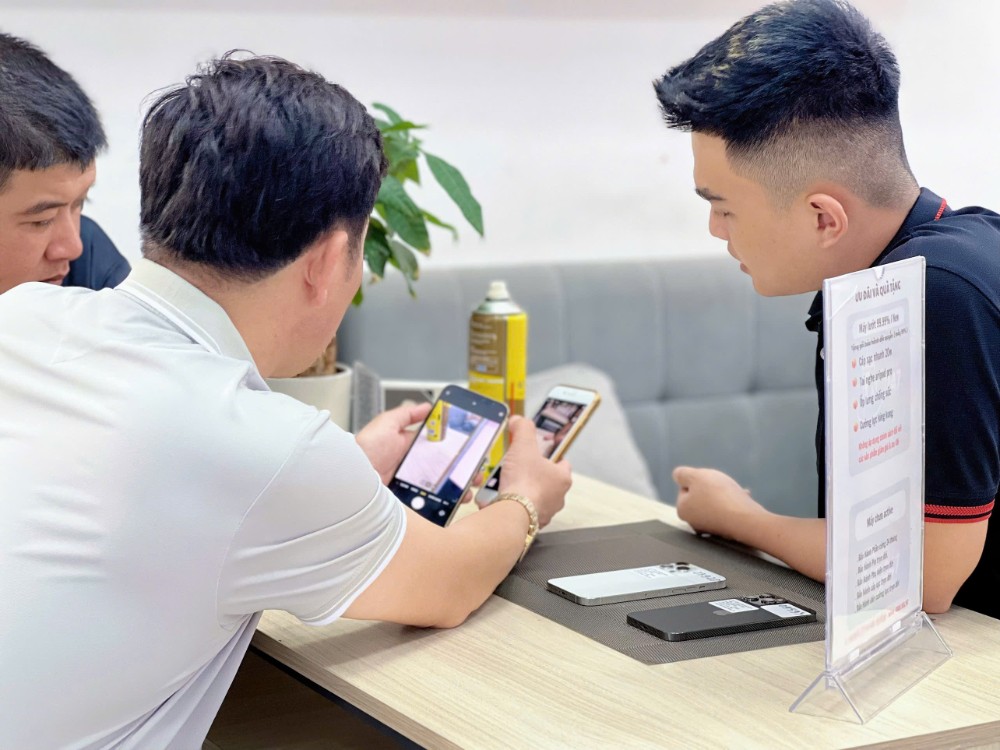
Kiểm tra cảm ứng kỹ lưỡng khi mua iPhone cũ là vô cùng quan trọng. Việc này giúp bạn tránh rủi ro mua phải máy lỗi hoặc màn hình kém chất lượng. Qua đó, bạn đảm bảo được trải nghiệm mượt mà và bảo vệ giá trị đầu tư của mình.
Màn hình cảm ứng là bộ phận tương tác chính trên iPhone. Do đó, nếu nó hoạt động không ổn định sẽ gây ra vô vàn phiền toái. Khi mua iPhone cũ, bạn đối mặt với nhiều nguy cơ nếu không kiểm tra kỹ:
- ✅Màn hình đã bị thay thế kém chất lượng: Màn hình không nhạy khiến mọi thao tác trở nên chậm chạp, giật lag. Lỗi này gây ức chế và làm giảm đáng kể hiệu suất công việc hay giải trí của bạn.
- ✅Xuất hiện điểm chết hoặc vùng loạn cảm ứng: Những lỗi này có thể không dễ phát hiện bằng mắt thường nhưng lại cực kỳ khó chịu khi sử dụng, đặc biệt là trong các tác vụ cần độ chính xác cao như gõ phím, chơi game.
- ✅Ảnh hưởng đến trải nghiệm sử dụng: Màn hình không nhạy khiến mọi thao tác trở nên chậm chạp, giật lag. Lỗi này gây ức chế và làm giảm đáng kể hiệu suất công việc hay giải trí của bạn.
- ✅Mất giá trị khi bán lại: Nếu sau này bạn muốn nâng cấp và bán lại chiếc iPhone cũ, một màn hình lỗi sẽ khiến giá trị máy giảm sâu. Thậm chí, bạn sẽ rất khó để bán được máy.
- >> Xem thêm:
- Mua iphone cũ có bị lừa không? Những điều nhất định phải biết khi mua iphone cũ
- Cách kiểm tra iPhone cũ có bị tráo linh kiện không (Mới nhất)

Chuẩn bị gì trước khi test cảm ứng iPhone cũ?
💡Trước khi bắt đầu kiểm tra, bạn hãy đảm bảo màn hình sạch sẽ và không dán cường lực. Đồng thời, máy cần sạc đủ pin và tắt hết ứng dụng nền. Những bước chuẩn bị này giúp quá trình test cảm ứng diễn ra chính xác nhất.
Để quá trình kiểm tra cảm ứng diễn ra khách quan và chính xác nhất, bạn cần thực hiện các bước chuẩn bị sau:
- ✅Đảm bảo màn hình sạch sẽ: Lau sạch bụi bẩn và dấu vân tay bằng vải mềm để tránh hiểu lầm về độ nhạy.
- ✅Gỡ bỏ miếng dán cường lực (nếu có): Miếng dán kém chất lượng có thể làm giảm độ nhạy hoặc gây ra vùng chết tạm thời.
- ✅Sạc đủ pin cho thiết bị: Bạn hãy đảm bảo iPhone có ít nhất 50% pin. Bước này giúp tránh lỗi cảm ứng do pin yếu hoặc sập nguồn đột ngột.
- ✅Tắt các ứng dụng chạy ngầm: Đóng tất cả ứng dụng đang chạy để giải phóng RAM. Việc này giúp hệ thống hoạt động ổn định và phản hồi cảm ứng nhạy hơn.
>> Xem thêm:
Các bước test cảm ứng màn hình iPhone cũ chi tiết nhất
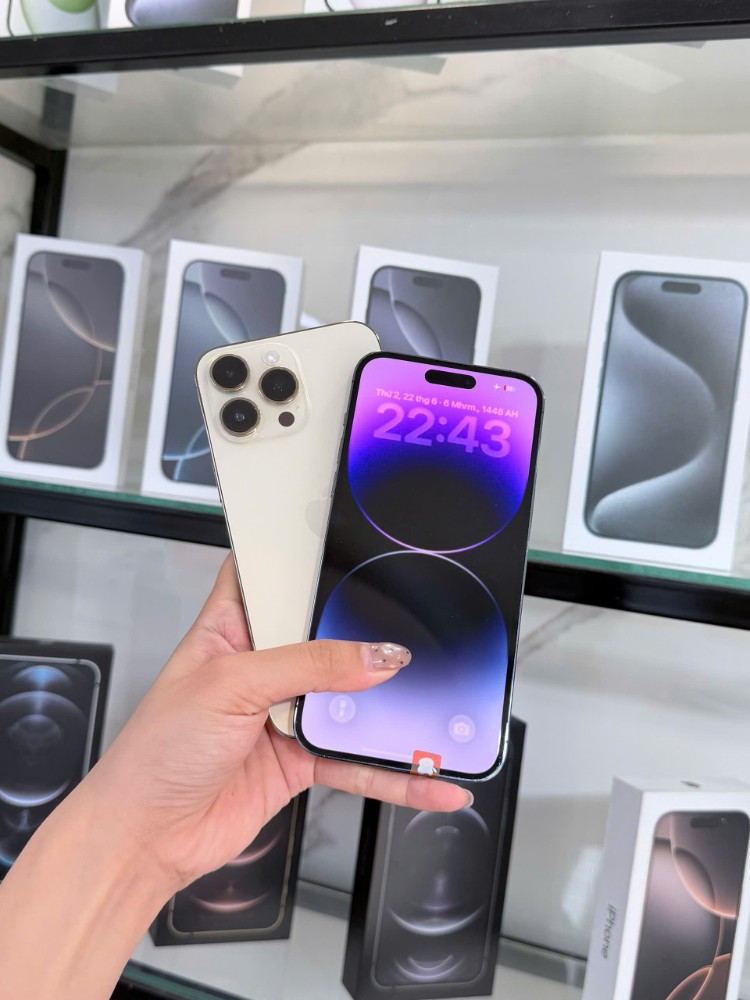
Phần này tổng hợp các phương pháp kiểm tra cảm ứng màn hình iPhone cũ hiệu quả. Bạn sẽ đi từ thao tác kéo thả icon đơn giản đến dùng các tính năng chuyên biệt để dễ dàng phát hiện lỗi ẩn.
Để đánh giá toàn diện chất lượng cảm ứng của một chiếc iPhone cũ, bạn không thể bỏ qua những bước dưới đây. Đây là các phương pháp do đội ngũ kỹ thuật viên tại Táo 247 đúc kết và áp dụng hàng ngày, giúp phát hiện mọi vấn đề dù là nhỏ nhất.
1. Kiểm tra bằng cách kéo giữ icon
Phương pháp này giúp phát hiện các điểm chết hoặc vùng cảm ứng kém nhạy. Bạn chỉ cần kéo giữ một icon bất kỳ rồi di chuyển chậm rãi khắp màn hình. Hãy quan sát xem icon có bị tuột tay hay dừng đột ngột không.
Để kiểm tra điểm chết hoặc vùng cảm ứng kém nhạy, bạn thực hiện như sau:
Bước 1: Nhấn giữ một icon ứng dụng bất kỳ trên màn hình chính cho đến khi các icon rung lắc.
Bước 2: Giữ chặt icon đó và kéo di chuyển chậm rãi khắp màn hình, đặc biệt là các cạnh và góc.
Bước 3: Quan sát kỹ xem icon có bị tuột tay đột ngột không? Icon có dừng lại ở vị trí nào đó rồi mới tiếp tục di chuyển không? Bạn có gặp khó khăn khi di chuyển icon qua một vùng cụ thể không?
>> Tham khảo thêm:
- 8 Cách Kiểm Tra iPhone Cũ Trước Khi Mua Nhanh Và Chuẩn Nhất
- Cách Check Camera iPhone Cũ An Toàn, Chính Xác Nhất
2. Kiểm tra bằng cách gõ bàn phím ảo
Để kiểm tra độ nhạy và tính chính xác, bạn hãy mở bàn phím ảo rồi gõ thật nhanh. Hãy bấm liên tục tất cả các phím và đảm bảo mọi ký tự hiển thị đúng, không bị trễ.
- ✅Bước 1: Mở một ứng dụng cho phép sử dụng bàn phím ảo như Ghi chú, Tin nhắn hoặc Safari.
- ✅Bước 2: Bật bàn phím lên và bắt đầu gõ nhanh, liên tục tất cả các phím. Bạn hãy chắc chắn mình đã chạm rõ ràng vào từng phím.
- ✅Bước 3: Chú ý kỹ đến các phím ở góc và cạnh màn hình như Q, P, A, L, Z, M và phím Spacebar.
Nếu có bất kỳ dấu hiệu bất thường nào như gõ sai, sót chữ hoặc phản hồi chậm, màn hình chắc chắn có vấn đề. Đây là một lỗi rất khó chịu khi nhắn tin hay nhập liệu hàng ngày. Táo 247 thường thấy khách hàng phàn nàn về lỗi này khi mua máy ở những nơi không uy tín.
3. Kiểm tra các chức năng 3D Touch/Haptic Touch (tùy đời máy)
Kiểm tra 3D Touch hoặc Haptic Touch giúp đánh giá khả năng nhận diện lực nhấn của màn hình. Bạn hãy nhấn giữ vào icon để mở menu ngữ cảnh và kiểm tra độ phản hồi.
Đối với các dòng iPhone hỗ trợ 3D Touch (iPhone 6s đến XS Max) hoặc Haptic Touch (iPhone XR trở lên), đây là tính năng quan trọng để test độ nhạy lực.
- ✅Kiểm tra 3D Touch (iPhone 6s đến XS Max):Nhấn mạnh vào một icon bất kỳ trên màn hình chính (như Camera, Điện thoại). Một menu ngữ cảnh (Quick Actions) sẽ xuất hiện. Bạn cũng có thể nhấn mạnh vào các liên kết trong Safari để xem trước nội dung (Peek and Pop). Hoặc bạn nhấn mạnh vào bàn phím để biến nó thành trackpad di chuyển con trỏ.
- ✅Kiểm tra Haptic Touch (iPhone XR, 11, 12, 13, 14, 15 series): Nhấn giữ nhẹ vào icon ứng dụng trên màn hình chính cho đến khi menu ngữ cảnh xuất hiện (thay vì nhấn mạnh như 3D Touch). Hoặc bạn nhấn giữ vào nút đèn pin, camera trên màn hình khóa.
Quan trọng: Khi thực hiện các thao tác này, bạn hãy đảm bảo phản hồi xúc giác (rung nhẹ) xuất hiện. Đồng thời, menu ngữ cảnh hoặc chức năng tương ứng phải hiển thị ngay lập tức.
Nếu bạn nhấn mạnh hoặc nhấn giữ mà không có phản hồi, hoặc phản hồi chậm chạp, màn hình có thể đã bị thay bằng loại kém chất lượng. Bộ phận cảm biến lực của máy đang có vấn đề. Đây là lỗi nghiêm trọng mà Táo 247 luôn kiểm tra kỹ trước khi nhập máy.
4. Sử dụng ứng dụng kiểm tra cảm ứng (tùy chọn)
Để kiểm tra chi tiết hơn, bạn có thể dùng ứng dụng bên thứ ba như MultiTouch Tester. Chúng giúp phát hiện điểm chạm và đa điểm chính xác. Tuy nhiên, bạn hãy tải từ nguồn uy tín và đọc kỹ đánh giá.
Mặc dù các phương pháp thủ công trên đã khá hiệu quả, bạn vẫn có thể dùng thêm ứng dụng bên thứ ba để có cái nhìn trực quan hơn:
- ✅MultiTouch Tester: Ứng dụng này cho phép bạn chạm nhiều ngón tay cùng lúc lên màn hình. Nó sẽ hiển thị số lượng và vị trí điểm chạm để kiểm tra khả năng đa điểm.
- ✅TestM: Đây là ứng dụng kiểm tra toàn diện nhiều chức năng của iPhone, bao gồm cả cảm ứng. Ứng dụng sẽ hướng dẫn bạn thực hiện các thao tác chạm, vuốt để phát hiện lỗi.
Lưu ý khi sử dụng ứng dụng bên thứ ba:
- ✅Bạn cần kết nối internet để tải ứng dụng từ App Store.
- ✅Hãy đọc đánh giá của người dùng và chọn ứng dụng uy tín để tránh rủi ro bảo mật hoặc thông tin sai lệch.
- ✅Các ứng dụng này chỉ cung cấp thêm thông tin. Các bước kiểm tra thủ công vẫn là cốt lõi và quan trọng nhất để đánh giá thực tế.
Tại Táo 247, chúng tôi thường không quá phụ thuộc vào các ứng dụng bên thứ ba mà tập trung vào quy trình kiểm tra thủ công chuyên sâu và kinh nghiệm của kỹ thuật viên để đưa ra đánh giá chính xác nhất.
5. Quan sát kỹ các phản hồi bất thường
💡Bạn hãy chú ý các dấu hiệu như điểm chết, loạn cảm ứng, phản hồi chậm hay giật lag. Đây là những cảnh báo quan trọng về màn hình lỗi, giúp bạn tránh mua phải thiết bị kém chất lượng.
Khi kiểm tra, hãy cảnh giác với các dấu hiệu bất thường sau đây, vì chúng là cảnh báo về màn hình cảm ứng không ổn định:
- ✅Điểm chết (Dead Touch Areas): Vùng màn hình hoàn toàn không có phản hồi khi chạm vào.
- ✅Loạn cảm ứng (Ghost Touch): Màn hình tự động nhảy cảm ứng, tự mở ứng dụng dù không có tác động.
- ✅Phản hồi chậm/giật lag: Có độ trễ lớn giữa thao tác chạm của bạn và phản hồi của iPhone.
- ✅Cảm ứng không đều: Một số vùng trên màn hình nhạy hơn hẳn, hoặc có vùng cần phải chạm mạnh hơn.
- ✅Vết sọc, đốm sáng, chảy mực: Đây là dấu hiệu hư hại vật lý và thường đi kèm với lỗi cảm ứng.
Nếu phát hiện bất kỳ dấu hiệu nào, bạn tuyệt đối không mua chiếc iPhone đó để tránh phiền toái và chi phí sửa chữa sau này. Tại Táo 247, những sản phẩm lỗi cảm ứng dù là nhỏ nhất đều bị loại bỏ ngay để đảm bảo chất lượng tốt nhất.
Các Câu Hỏi Thường Gặp
Q: Màn hình iPhone cũ bị loạn cảm ứng có sửa được không?
A: Màn hình loạn cảm ứng thường có thể sửa được bằng cách thay thế màn hình mới hoặc sửa chữa các linh kiện liên quan. Tuy nhiên, chi phí có thể cao tùy thuộc vào mức độ hư hỏng và loại màn hình thay thế.
Q: Có nên mua iPhone cũ đã thay màn hình không?
A: Nên cân nhắc kỹ. Nếu màn hình được thay bằng linh kiện chính hãng hoặc chất lượng cao tại cửa hàng uy tín, có bảo hành thì có thể chấp nhận. Ngược lại, màn hình lô kém chất lượng sẽ ảnh hưởng lớn đến trải nghiệm và độ bền.
Q: Làm sao để biết màn hình iPhone cũ là màn hình zin hay đã thay?
A: Màn hình zin thường có độ sáng, màu sắc và độ nhạy cảm ứng đồng đều, không có khe hở hay keo dán thừa. Bạn có thể kiểm tra True Tone, 3D/Haptic Touch, và so sánh với máy zin khác để nhận biết.
Q: Test cảm ứng iPhone cũ có cần kết nối Wi-Fi không?
A: Không bắt buộc phải có Wi-Fi cho các bài test cảm ứng cơ bản như kéo icon hay gõ bàn phím. Tuy nhiên, nếu bạn muốn tải các ứng dụng kiểm tra bên thứ ba từ App Store, bạn sẽ cần kết nối internet.
Q: Lỗi cảm ứng do pin yếu có thể xảy ra không?
A: Có, pin yếu hoặc pin bị chai có thể ảnh hưởng đến hiệu suất tổng thể của iPhone, bao gồm cả độ nhạy và ổn định của cảm ứng màn hình. Đảm bảo pin đủ dung lượng trước khi test là rất quan trọng.
Q: Màn hình iPhone cũ có vết xước nhẹ có ảnh hưởng đến cảm ứng không?
A: Vết xước nhẹ trên bề mặt kính thường không ảnh hưởng trực tiếp đến chức năng cảm ứng. Tuy nhiên, nếu vết xước sâu hoặc nứt vỡ, nó có thể gây ra các vấn đề về cảm ứng hoặc làm suy yếu cấu trúc màn hình.
Q: Táo 247 có hỗ trợ kiểm tra iPhone cũ miễn phí không?
A: Có, Táo 247 khuyến khích khách hàng đến trực tiếp cửa hàng để được đội ngũ kỹ thuật viên chuyên nghiệp tư vấn và hỗ trợ kiểm tra máy miễn phí, đảm bảo sự minh bạch và an tâm cho khách hàng.

Quét mã QR để liên hệ nhanh
Hoặc nhấn nút bên dưới để chat Zalo với Táo 247 iCare.
Liên hệ Táo 247 ngay!