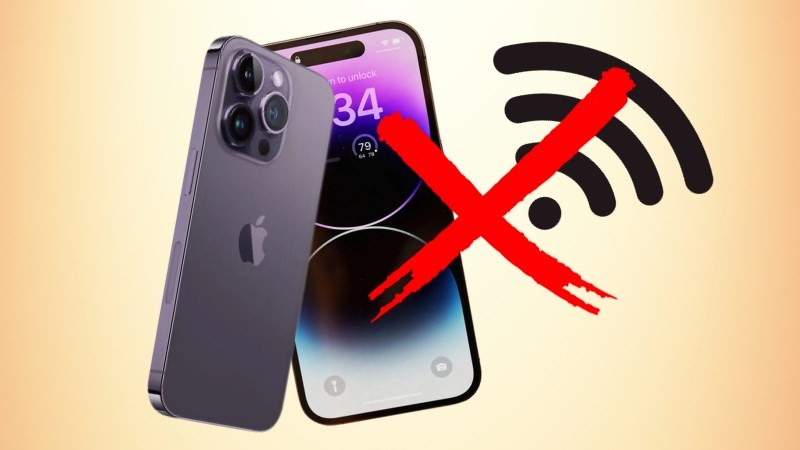
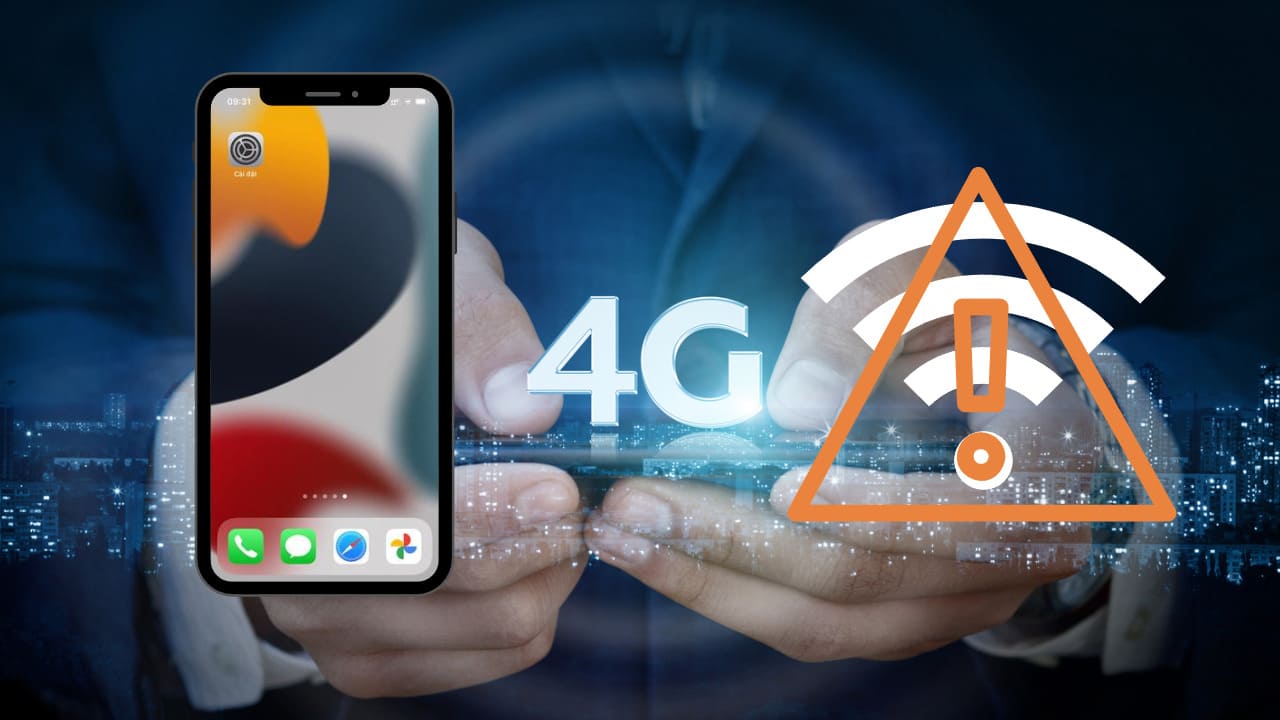
Bạn đang sở hữu chiếc iPhone 14 Pro Max đẳng cấp. Bỗng dưng thiết bị lại không thể kết nối WiFi. Điều này khiến trải nghiệm làm việc đến giải trí bị gián đoạn. Đây là vấn đề gây khó chịu cho người dùng iPhone. Từ việc không lướt web, xem phim. Cho đến việc không nhận được tin nhắn qua ứng dụng. Mọi thứ dường như ngưng trệ.
Đừng quá lo lắng. Tình trạng iPhone 14 Pro Max không kết nối được WiFi có nhiều nguyên nhân. Từ các lỗi phần mềm tạm thời tại nhà. Cho đến các vấn đề phần cứng phức tạp. Trong bài viết này, Táo 247 sẽ cùng bạn đi sâu từng nguyên nhân. Chúng tôi cung cấp hướng dẫn chi tiết từ A-Z. Bạn có thể tự mình chẩn đoán. Đồng thời sửa lỗi WiFi trên iPhone 14 Pro Max hiệu quả nhất. Hãy cùng khám phá ngay.
Tại sao iPhone 14 Pro Max không kết nối được WiFi? Nguyên nhân phổ biến
Chiếc iPhone 14 Pro Max của bạn mất kết nối WiFi có thể bắt nguồn từ nhiều lý do. Hiểu rõ nguyên nhân giúp bạn tìm ra giải pháp khắc phục nhanh chóng. Dưới đây là những lý do phổ biến nhất.
Những vấn đề Táo 247 thường gặp kiểm tra máy của khách hàng:
- Lỗi phần mềm hoặc xung đột ứng dụng: Đôi khi một ứng dụng bị lỗi. Một tiến trình hệ thống bị kẹt. Hoặc một xung đột phần mềm nhỏ có thể làm gián đoạn kết nối WiFi.
- Cài đặt mạng không chính xác: Mật khẩu WiFi sai. Cấu hình IP thủ công không đúng. Hoặc cài đặt proxy lạ có thể ngăn kết nối.
- Vấn đề với bộ định tuyến (Router): Router bị quá tải. Firmware cũ. Đặt ở vị trí không tối ưu. Hoặc gặp sự cố kỹ thuật nội bộ khiến tín hiệu không ổn định.
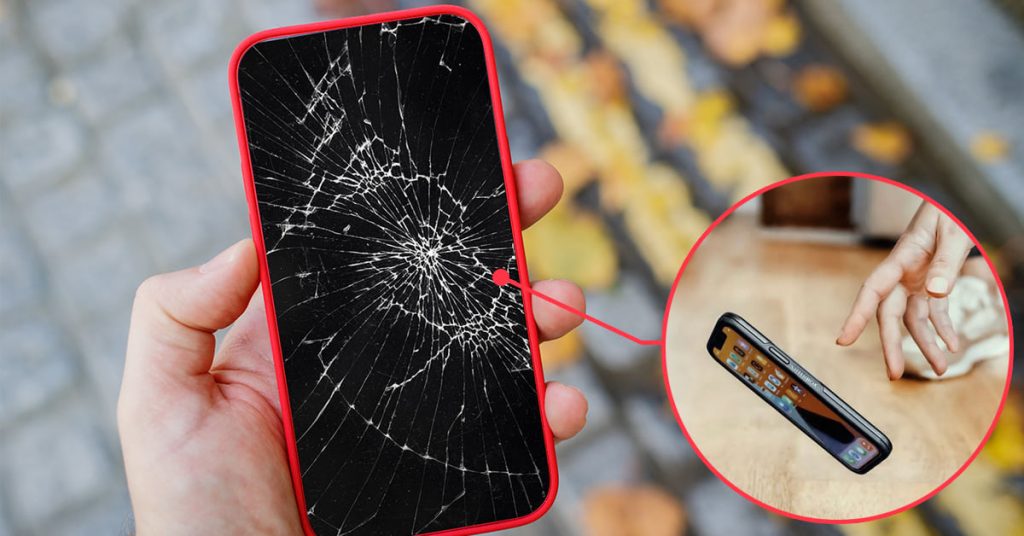
- Lỗi phần cứng: Đây là trường hợp nghiêm trọng hơn. Chip WiFi hoặc antenna WiFi bên trong máy bị hỏng. Thường do va đập, rơi nước, hoặc lỗi sản xuất.
- Sự cố nhà mạng (ISP): Mặc dù ít phổ biến hơn. Đôi khi vấn đề nằm ở đường truyền Internet của nhà mạng. Nó không liên quan đến iPhone hay router của bạn.
Phần lớn các trường hợp iPhone 14 Pro Max không kết nối được WiFi có thể được khắc phục tại nhà. Hãy cùng Táo 247 đi qua từng bước một.
Nhận thông tin iPhone 14 Pro Max mới nhất!
Cách khắc phục lỗi iPhone 14 Pro Max không kết nối được WiFi tại nhà
Trước khi mang iPhone 14 Pro Max đến trung tâm sửa chữa, hãy thử các phương pháp dưới đây. Đây là những bước đơn giản nhưng thường rất hiệu quả để giải quyết các sự cố kết nối.
Khởi động lại máy và Router để sửa lỗi iPhone 14 Pro Max không kết nối được WiFi
Khởi động lại là giải pháp thần kỳ cho nhiều vấn đề công nghệ. Lỗi WiFi cũng không ngoại lệ. Việc này giúp làm mới hệ thống. Nó xóa bỏ lỗi phần mềm tạm thời. Đồng thời làm mới kết nối mạng.
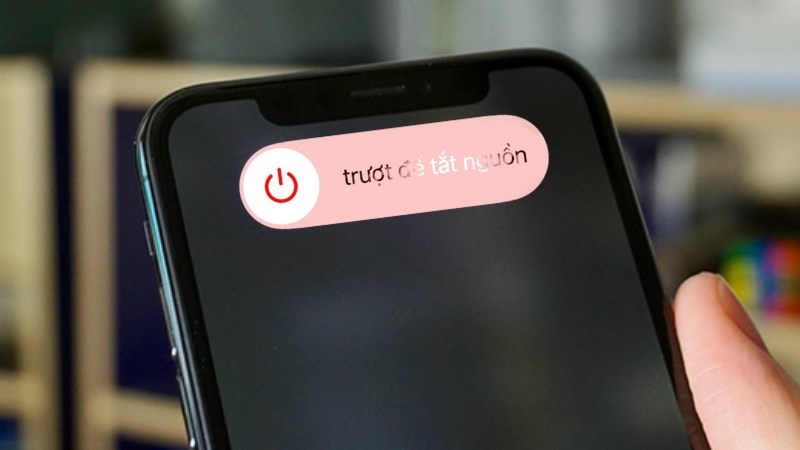
- Khởi động lại iPhone 14 Pro Max:
- Nhấn và giữ đồng thời nút Nguồn và một nút Âm lượng.
- Đợi thanh trượt Tắt nguồn xuất hiện trên màn hình.
- Kéo thanh trượt để tắt iPhone của bạn.
- Đợi khoảng 30 giây. Sau đó nhấn giữ nút Nguồn.
- Đợi logo Apple xuất hiện để bật lại thiết bị.
- Khởi động lại Router WiFi:
- Tìm vị trí bộ định tuyến WiFi của bạn.
- Rút dây nguồn router ra khỏi ổ cắm.
- Đợi khoảng 30 giây đến 1 phút.
- Cắm lại dây nguồn vào ổ điện.
- Chờ đèn tín hiệu router ổn định trở lại. Quá trình này có thể mất vài phút.
Sau khi khởi động lại, hãy thử kết nối lại WiFi. Đôi khi thao tác đơn giản đã giải quyết được vấn đề.
Đặt lại cài đặt mạng khi iPhone 14 Pro Max không kết nối được WiFi
Nếu khởi động lại không hiệu quả, lỗi có thể nằm ở cài đặt mạng. Tính năng Đặt lại Cài đặt Mạng rất hữu ích. Nó xóa các cấu hình WiFi và mật khẩu đã lưu. Nó cũng reset VPN và APN về trạng thái mặc định. Điều này giúp loại bỏ các lỗi cấu hình tiềm ẩn.
- Quan trọng: Thao tác này không làm mất dữ liệu cá nhân. Ảnh, tin nhắn, danh bạ vẫn an toàn. Tuy nhiên, bạn phải nhập lại mật khẩu WiFi.
- Các bước thực hiện:
- Mở ứng dụng Cài đặt trên iPhone.
- Chọn Cài đặt chung trong menu.
- Chọn Chuyển hoặc Đặt lại iPhone.
- Chọn mục Đặt lại.
- Chọn Đặt lại Cài đặt Mạng.
- Nhập mật mã để xác nhận thao tác.
Sau khi máy khởi động lại, hãy vào Cài đặt > WiFi. Hãy kết nối lại mạng của bạn. Nhiều khách hàng Táo 247 lo lắng mất dữ liệu. Chúng tôi luôn khẳng định dữ liệu cá nhân hoàn toàn an toàn.
Cập nhật iOS mới nhất để khắc phục iPhone 14 Pro Max không kết nối được WiFi
Apple thường xuyên phát hành các bản cập nhật iOS. Chúng cải thiện hiệu suất và bổ sung tính năng mới. Quan trọng nhất là sửa lỗi phần mềm. Một số lỗi WiFi là do bug trong phiên bản iOS cũ.
- Kiểm tra và cập nhật iOS:
- Đảm bảo iPhone có trên 50% pin.
- Kết nối với mạng WiFi ổn định nếu có thể.
- Mở Cài đặt > Cài đặt chung > Cập nhật phần mềm.
- Tải về và cài đặt nếu có bản cập nhật mới.
Cập nhật iOS giúp khắc phục lỗi và tăng bảo mật. Táo 247 từng tiếp nhận iPhone lỗi WiFi do dùng bản iOS beta. Chúng tôi khuyên bạn nên dùng bản chính thức ổn định nhất.
Hướng dẫn kiểm tra cài đặt khi iPhone 14 Pro Max không kết nối được WIFI
Để đảm bảo cài đặt WiFi chính xác, hãy thực hiện các bước kiểm tra sau:
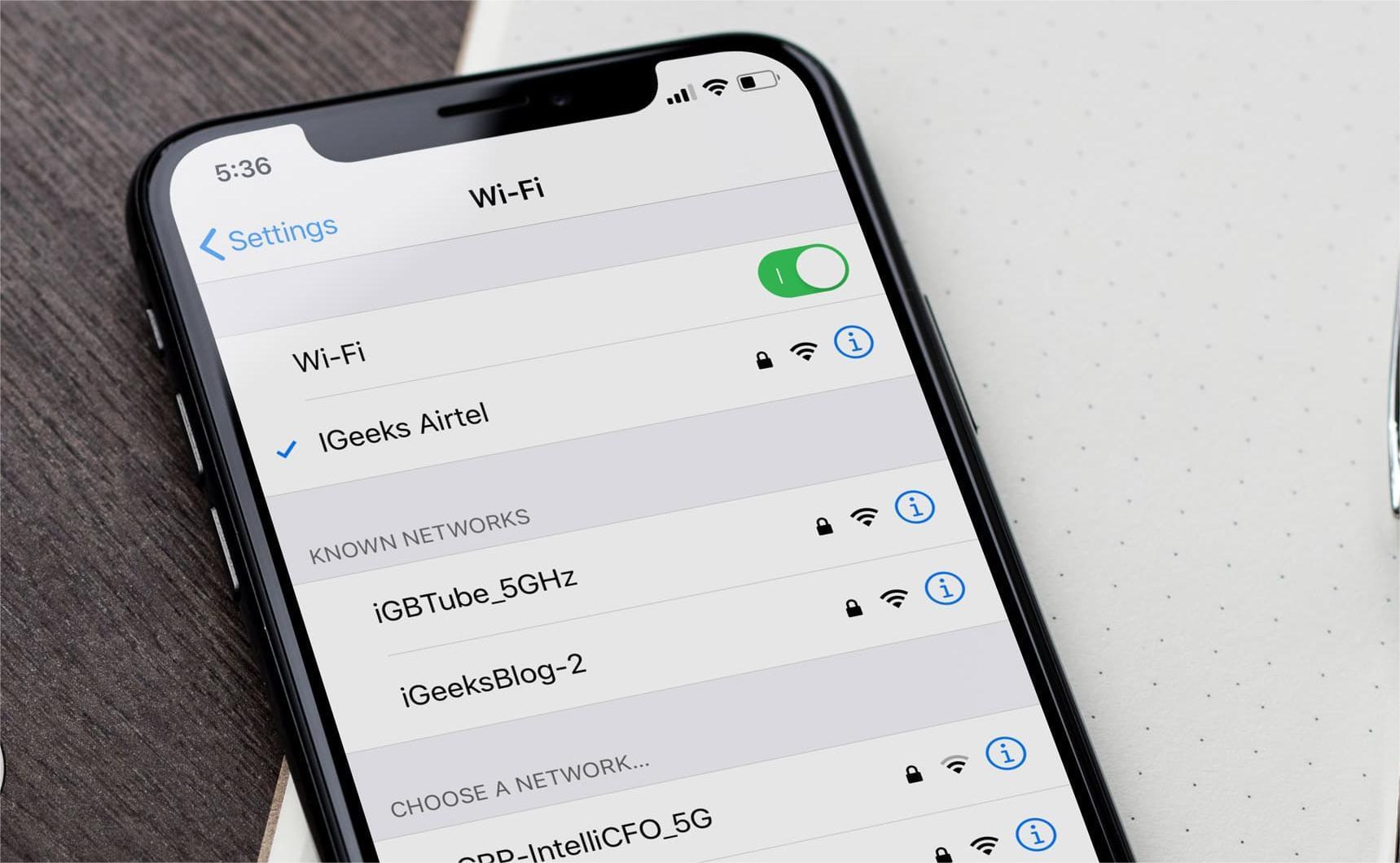
- ✅ Chế độ máy bay: Đảm bảo đã tắt chế độ máy bay.
- ✅ Bật/Tắt WiFi: Thử tắt rồi bật lại trong Cài đặt WiFi.
- ✅ Quên mạng và kết nối lại:
- Vào Cài đặt > WiFi.
- Chạm biểu tượng ‘i’ cạnh tên mạng WiFi.
- Chọn ‘Quên mạng này’ rồi xác nhận.
- Tìm lại mạng và nhập mật khẩu kết nối.
- ✅ Cấu hình IP: Đảm bảo chọn ‘Tự động’ trong Cấu hình IP.
- ✅ Tắt Hỗ trợ Wi-Fi: Vào Cài đặt Di động để tắt tính năng này.
Kết luận:
Sóng WiFi có thể bị nhiễu bởi các thiết bị điện tử. Ví dụ như lò vi sóng hay loa Bluetooth. Hãy thử tắt bớt các thiết bị không dây khác. Việc này giúp giảm xung đột tín hiệu đáng kể. Ngoài ra, bạn nên di chuyển lại gần bộ phát sóng. Một khoảng cách gần hơn sẽ giúp kết nối ổn định hơn. Hãy kiểm tra lại khả năng bắt sóng sau mỗi thay đổi nhỏ.
Ngoài ra, hãy kiểm tra danh sách thiết bị đang kết nối. Nếu thấy thiết bị lạ, hãy thay đổi mật khẩu WiFi ngay. Mật khẩu yếu cũng là nguyên nhân khiến mạng bị chậm. Hãy đặt mật khẩu kết hợp chữ, số và ký tự. Việc quản lý tốt quyền truy cập giúp bảo mật dữ liệu cá nhân. Đồng thời, nó giúp tối ưu băng thông cho iPhone của bạn.
Đôi khi chỉ một lỗi cấu hình nhỏ gây rắc rối. Táo 247 thường xuyên hỗ trợ khách hàng kiểm tra những lỗi cơ bản này.
Xem ngay bảng giá sửa chữa iPhone chính xác nhất
Kiểm tra bộ định tuyến và nhà mạng nếu iPhone 14 Pro Max vẫn mất kết nối WiFi
Nếu iPhone vẫn lỗi, hãy kiểm tra router và nhà mạng:
- ✅ Firmware Router: Cập nhật firmware mới nhất cho router.
- ✅ Router quá tải: Giảm số thiết bị kết nối.
- ✅ Vị trí Router: Đặt ở trung tâm, ít vật cản.
- ✅ Tần số WiFi: Thử băng tần 2.4GHz hoặc 5GHz.
- ✅ Kênh WiFi: Thay đổi kênh để tránh nhiễu sóng.
- ✅ Liên hệ nhà mạng (ISP): Nhờ nhà mạng kiểm tra đường truyền.
Táo 247 khuyên bạn đặt router ở vị trí thông thoáng. Thường xuyên khởi động lại để đảm bảo hiệu suất tốt nhất. Nếu vẫn không ổn, hãy thử cập nhật lại cấu hình router. Đôi khi thiết bị cần thiết lập lại các kênh phát sóng. Bạn nên ưu tiên chọn kênh tần số ít bị trùng lặp. Việc này giúp giảm nhiễu từ mạng hàng xóm hiệu quả. Ngoài ra, hãy kiểm tra cáp kết nối từ modem vào router. Một sợi cáp bị lỏng cũng gây mất mạng thường xuyên.
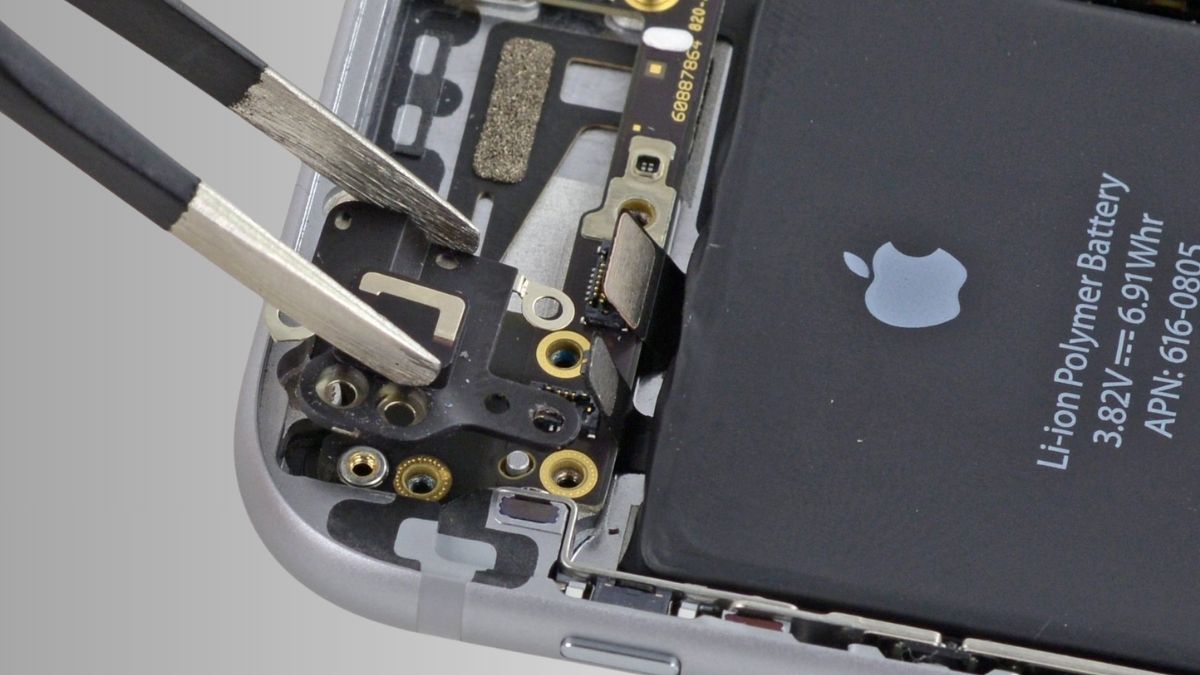
Khi nào cần mang iPhone 14 Pro Max không kết nối được WiFi đi sửa phần cứng?
Bạn đã thử các cách phần mềm nhưng vẫn lỗi? Khả năng cao máy bị lỗi phần cứng. Lúc này bạn cần tìm đến chuyên gia kỹ thuật có kinh nghiệm.
Nhận biết dấu hiệu lỗi iPhone 14 Pro Max không kết nối được WiFi do phần cứng
Lỗi phần cứng thường có biểu hiện rõ ràng. Hãy chú ý các dấu hiệu sau:
- Nút gạt WiFi bị xám: Bạn không thể thao tác bật hoặc tắt WiFi trong cài đặt.
- WiFi yếu bất thường: Bạn ngồi gần router nhưng sóng rất yếu. Tín hiệu chập chờn không ổn định.
- Không tìm thấy mạng: iPhone không quét được bất kỳ mạng WiFi xung quanh nào.
- Lỗi sau va đập: WiFi hỏng ngay sau khi máy rơi, va đập hoặc vô nước.
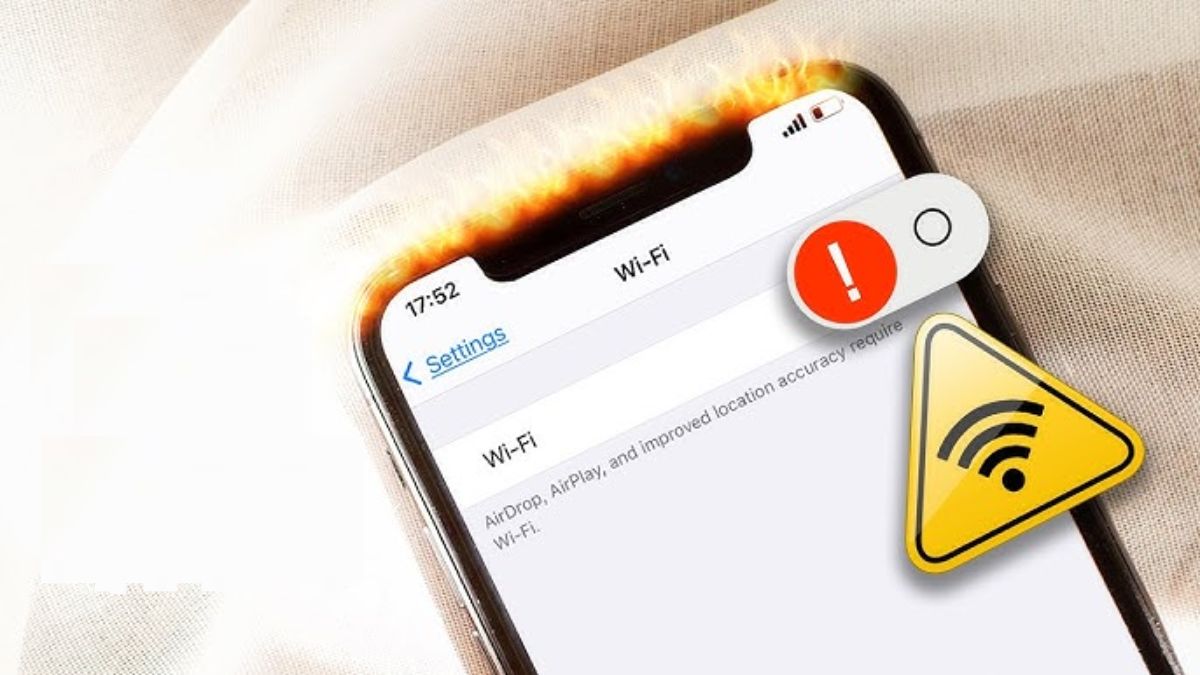
- iPhone nóng bất thường: Máy bị nóng hơn bình thường khi cố tìm kiếm WiFi.
Tại Táo 247, chúng tôi gặp nhiều máy hỏng chip WiFi do rơi rớt. Dù bên ngoài không có vết nứt, bạn hãy mang máy đến trung tâm kiểm tra.
Dịch vụ chuyên nghiệp tại Táo 247
Táo 247 là địa chỉ đáng tin cậy:
- ✅ Kỹ thuật tay nghề cao: Chẩn đoán chính xác lỗi.
- ✅ Linh kiện chính hãng: Đảm bảo độ bền cao.
- ✅ Quy trình minh bạch: Khách hàng quan sát trực tiếp.
- ✅ Bảo hành rõ ràng: Bạn sẽ an tâm dịch vụ.
- ✅ Thiết bị hiện đại: Chẩn đoán lỗi cực nhanh.
Các dịch vụ WiFi tại Táo 247:
- ✅ Kiểm tra lỗi WiFi hoàn toàn miễn phí.
- ✅ Sửa lỗi phần mềm WiFi chuyên sâu.
- ✅ Thay thế hoặc sửa mạch chip WiFi.
- ✅ Thay thế linh kiện antenna WiFi.
- ✅ Kiểm tra tổng thể sau khi sửa chữa.
Táo 247 cam kết mang lại giải pháp tiết kiệm cho bạn. Thiết bị sẽ nhanh chóng hoạt động bình thường. Mỗi chiếc iPhone khi đến Táo 247 đều được trân trọng. Chúng tôi không chỉ sửa lỗi, mà còn chăm sóc máy toàn diện. Bạn sẽ được tư vấn các mẹo bảo quản hiệu quả. Đội ngũ chúng tôi luôn làm việc với sự tận tâm cao nhất. Mục tiêu của chúng tôi là sự hài lòng của bạn. Hãy để Táo 247 đồng hành cùng chiếc iPhone của bạn.
Đổi mới hoặc lên đời tại Táo 247
Chi phí sửa phần cứng có thể cao nếu máy đã cũ. Hoặc đơn giản bạn muốn trải nghiệm công nghệ mới. Việc đổi mới hoặc lên đời iPhone là lựa chọn kinh tế hơn.
Tại Táo 247, chúng tôi có các giải pháp linh hoạt:
- Thu cũ đổi mới: Nếu iPhone 14 Pro Max hư nặng. Táo 247 hỗ trợ thu máy với giá tốt. Bạn chỉ cần bù thêm chi phí để sở hữu iPhone mới. Máy mới sẽ hoạt động ổn định và có bảo hành.
- Trả góp 0%: Sở hữu iPhone mới dễ dàng hơn. Táo 247 có chương trình trả góp lãi suất 0%. Bạn không cần lo lắng về gánh nặng tài chính.

Lợi ích mua máy tại Táo 247
- ✅ Sản phẩm chính hãng: Nguồn gốc rõ ràng, nguyên seal.
- ✅ Bảo hành 1 đổi 1: Chính sách vượt trội an tâm.
- ✅ Hỗ trợ trọn đời: Kỹ thuật viên hỗ trợ bạn phần mềm.
- ✅ Ưu đãi quà tặng: Nhận khuyến mãi độc quyền tại shop.
- ✅ Tư vấn tận tình: Chọn iPhone phù hợp ngân sách bạn.
Táo 247 là đối tác đáng tin cậy. Chúng tôi giúp bạn có trải nghiệm công nghệ hoàn hảo.
Duy trì WiFi ổn định
Để tránh gặp lại tình trạng iPhone 14 Pro Max không kết nối được WiFi
Hãy áp dụng các mẹo sau từ Táo 247:
- ✅ Bảo vệ iPhone khỏi va đập và nước: Luôn sử dụng ốp lưng và kính cường lực chất lượng để bảo vệ thiết bị khỏi những tác động vật lý có thể gây hỏng hóc các linh kiện bên trong, bao gồm cả chip và antenna WiFi. Tránh để iPhone tiếp xúc với nước hoặc môi trường ẩm ướt.
- ✅ Tránh nhiệt độ quá cao: Không để iPhone dưới ánh nắng trực tiếp hoặc trong môi trường quá nóng (như trong ô tô đóng kín vào mùa hè). Nhiệt độ cao có thể ảnh hưởng xấu đến tuổi thọ và hiệu suất của các linh kiện điện tử.
- ✅ Sử dụng mạng WiFi an toàn và đáng tin cậy: Hạn chế kết nối với các mạng WiFi công cộng không rõ nguồn gốc hoặc không có mật khẩu. Các mạng này có thể không ổn định hoặc tiềm ẩn rủi ro bảo mật, đôi khi còn gây ra xung đột phần mềm.
- ✅ Cập nhật iOS và ứng dụng định kỳ: Luôn giữ hệ điều hành và tất cả các ứng dụng trên iPhone của bạn được cập nhật lên phiên bản mới nhất. Các bản cập nhật thường bao gồm các bản vá lỗi và cải thiện hiệu suất, giúp thiết bị hoạt động ổn định hơn.
Mẹo thiết thực hơn:
- ✅ Tắt các ứng dụng chạy ngầm không cần thiết: Đóng các ứng dụng không sử dụng thường xuyên để giải phóng tài nguyên hệ thống và tránh xung đột có thể ảnh hưởng đến kết nối mạng.
- ✅ Khởi động lại iPhone định kỳ: Khoảng một lần mỗi tuần, hãy khởi động lại iPhone của bạn. Thao tác này giúp làm mới hệ thống, xóa bộ nhớ đệm và giải phóng RAM, giúp thiết bị hoạt động mượt mà hơn.
- ✅ Kiểm tra dung lượng bộ nhớ: Đảm bảo iPhone của bạn luôn có đủ dung lượng trống. Bộ nhớ đầy có thể ảnh hưởng đến hiệu suất tổng thể của thiết bị, bao gồm cả khả năng kết nối mạng.

Đừng để lỗi WiFi làm gián đoạn trải nghiệm của bạn
Việc chăm sóc và bảo dưỡng đúng cách sẽ giúp iPhone 14 Pro Max của bạn hoạt động ổn định và bền bỉ hơn, giảm thiểu nguy cơ gặp lỗi WiFi.
Tóm lại, tình trạng iPhone 14 Pro Max không kết nối được WiFi có thể gây ra nhiều phiền toái, nhưng may mắn là phần lớn các lỗi đều có thể được khắc phục bằng những thao tác đơn giản tại nhà. Từ việc khởi động lại thiết bị, đặt lại cài đặt mạng, đến cập nhật iOS hay kiểm tra router, bạn đều có thể tự mình thực hiện.
Tuy nhiên, nếu bạn đã thử tất cả các giải pháp phần mềm mà vấn đề vẫn tiếp diễn, rất có thể chiếc iPhone của bạn đang gặp phải lỗi phần cứng. Trong trường hợp này, đừng ngần ngại tìm đến sự hỗ trợ chuyên nghiệp. Táo 247 với đội ngũ kỹ thuật viên lành nghề, linh kiện chính hãng và quy trình minh bạch, luôn sẵn sàng kiểm tra, chẩn đoán và sửa chữa iPhone 14 Pro Max của bạn một cách nhanh chóng, hiệu quả.
Nếu bạn đã thử mọi cách mà iPhone 14 Pro Max vẫn không kết nối được WiFi, đừng ngần ngại liên hệ Táo 247 ngay hôm nay để được kiểm tra miễn phí và tư vấn giải pháp tối ưu nhất. Chúng tôi luôn sẵn lòng đồng hành cùng bạn, không chỉ trong việc sửa chữa mà còn qua các chương trình thu cũ đổi mới, trả góp 0% và chính sách bảo hành 1 đổi 1 vượt trội khi bạn muốn lên đời iPhone mới. Hãy để Táo 247 giúp chiếc iPhone của bạn luôn hoạt động trơn tru và ổn định!
Xem thêm những thông tin hữu ích khác:
Quét mã QR để liên hệ nhanh
Hoặc nhấn nút bên dưới để chat Zalo với Táo 247 iCare.
Liên hệ Táo 247 ngay!